Media
Media
In het menu ‘Media’ wordt een overzicht van alle media van de verschillende types gegeven.
Video:
https://www.youtube.com/watch?v=tYwsu9aVva0&t=33sMet filters kan de lijstoverzicht op diverse manieren gefilterd worden.
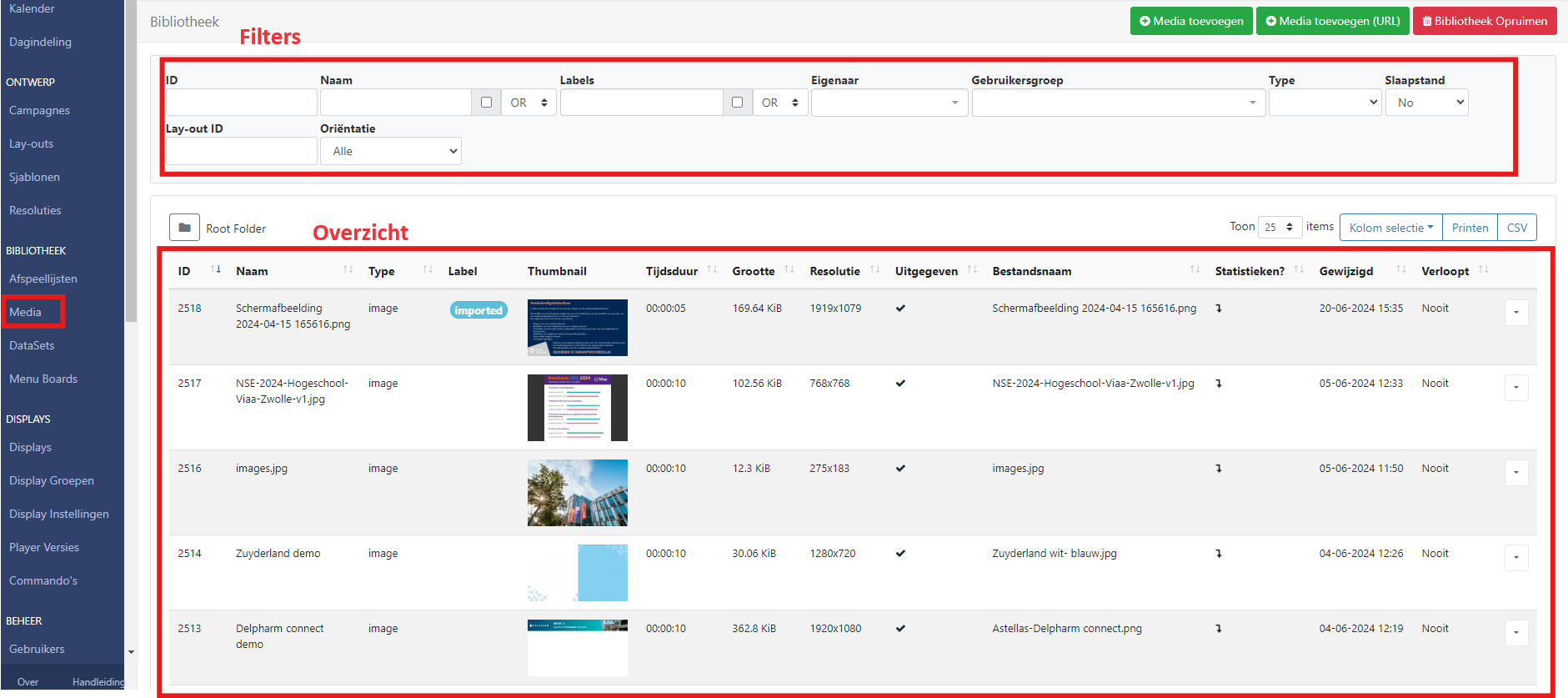
De knop ‘bibliotheek opruimen’ verwijderd alle media die niet gebruikt wordt.
Media toevoegen
Video:
https://www.youtube.com/watch?v=tYwsu9aVva0&t=265sDe ‘media toevoegen’ knop geeft een dialoog waar naar bestanden gebladerd kan worden die aan de bibliotheek toegevoegd worden. Er kunnen meerdere bestanden tegelijkertijd geselecteerd worden.
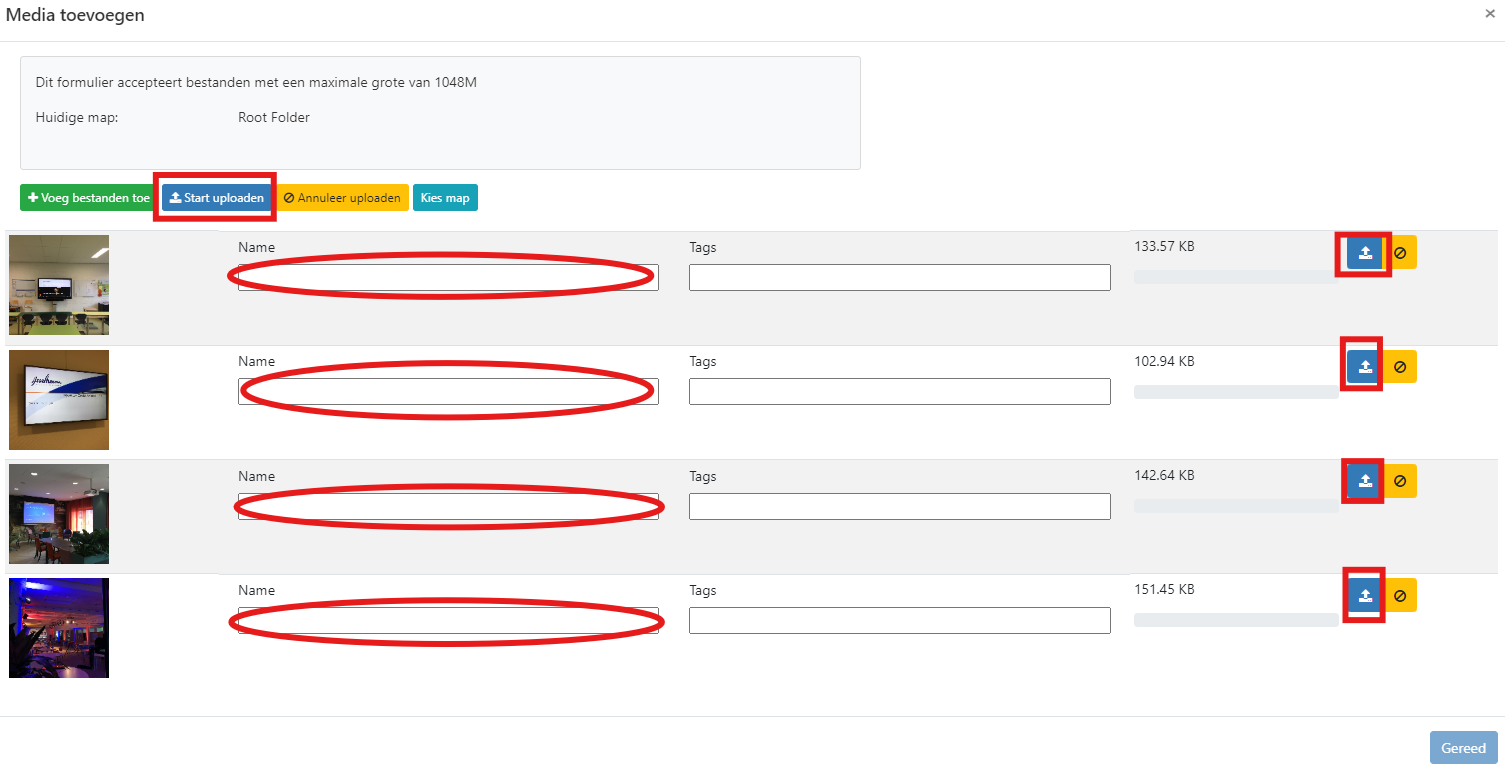
Na het selecteren worden de bestanden weergegeven in waarbij elk bestand een naam gegeven kan worden. Als dit niet gedaan wordt dan wordt de bestandsnaam gebruikt.
NB: de bestanden worden pas in de bibliotheek geladen nadat de knop ‘uploaden’ is gebruikt. Dat kan op elke bestandsregel voor elk bestand apart of met de knop bovenaan de lijst waarmee ze allemaal worden geladen.
Media verwijderen
Video:
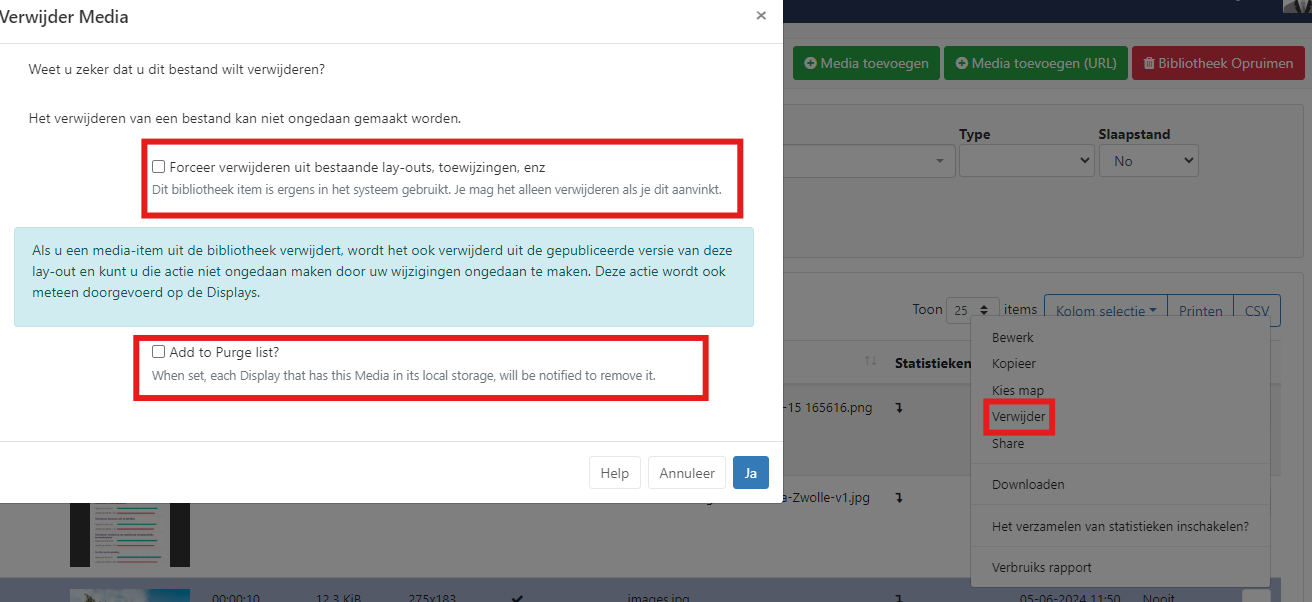
https://www.youtube.com/watch?v=tYwsu9aVva0&t=400sIn het media overzicht kan een media verwijderd worden met de rijmenukeuze ‘verwijder’.
Als de media nog gebruikt wordt op een layout of is toegewezen aan een Display is de
Media Bewerken
Video:
https://www.youtube.com/watch?v=tYwsu9aVva0&t=139sIn het rijmenu media->bewerken kunnen de instellingen van de media gewijzigd worden.
De naam, standaard tijdsduur, archivering zijn hier in te stellen.
Hier is ook een datum selectie om een media na een datum automatisch uit de bibliotheek te laten verwijderen.
URL Media toevoegen
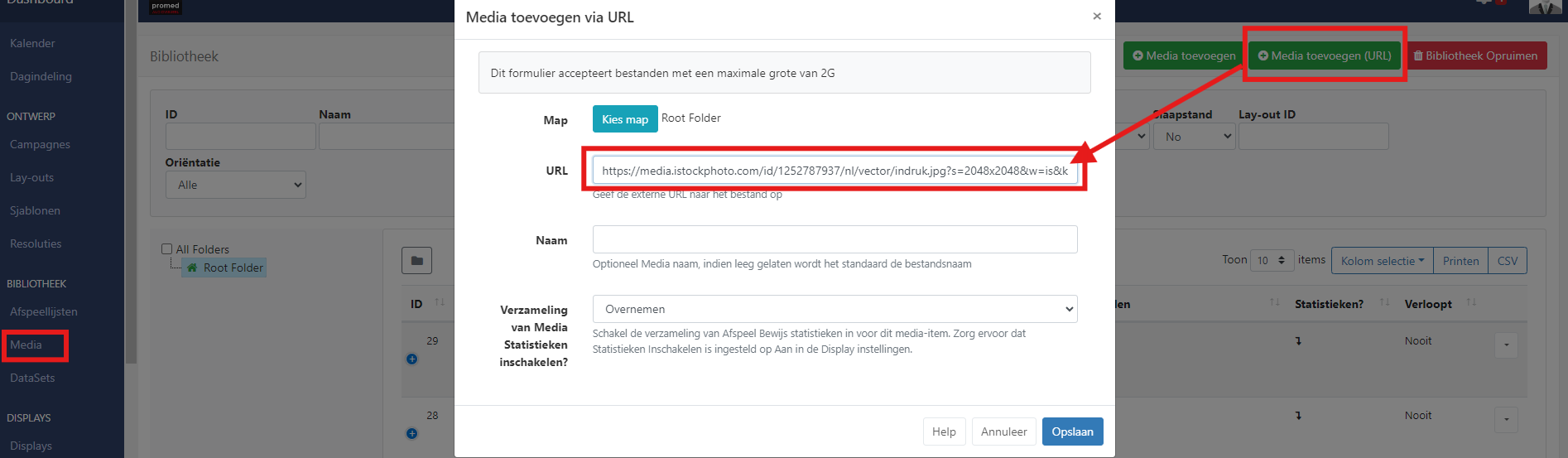
Met de knop media toevoegen (URL) kan online media toegevoegd worden. Let hierbij op eventueel rechten die aan het weergeven van afbeeldingen verbonden zijn.
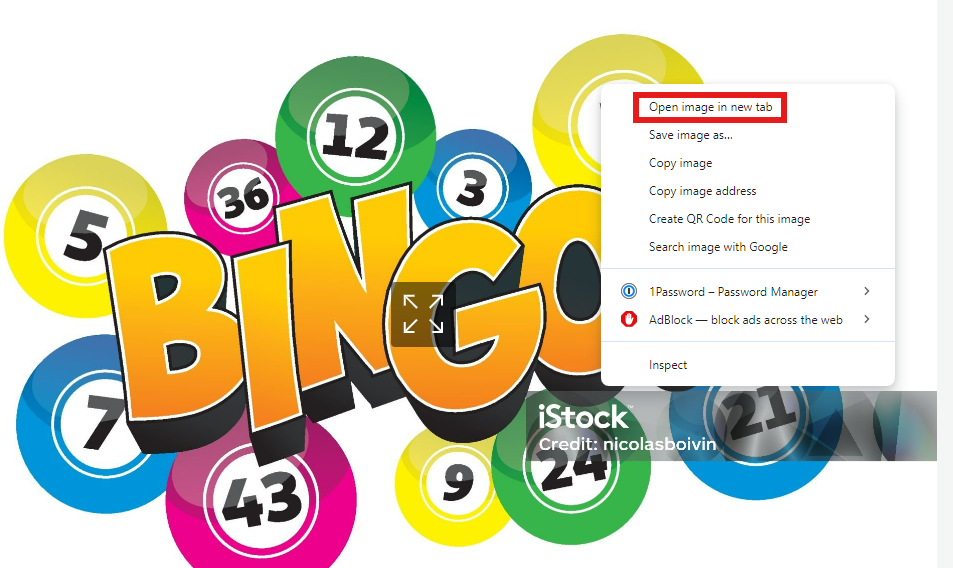
Kies een afbeelding op internet en met de rechtermuisknop kan gekozen worden voor ' open image in new tab'
Kopieer in het nieuwe tabblad de URL uit de adresbalk.
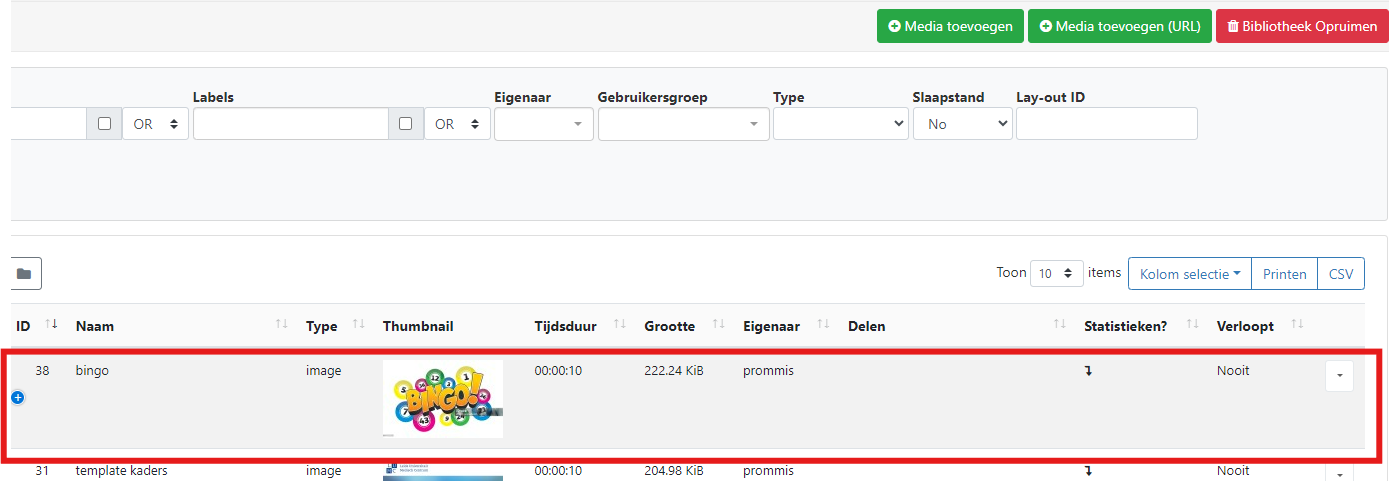
In media->Media toeveogen (URL) kan in het URL-veld de link geplakt worden.
Media kopieren
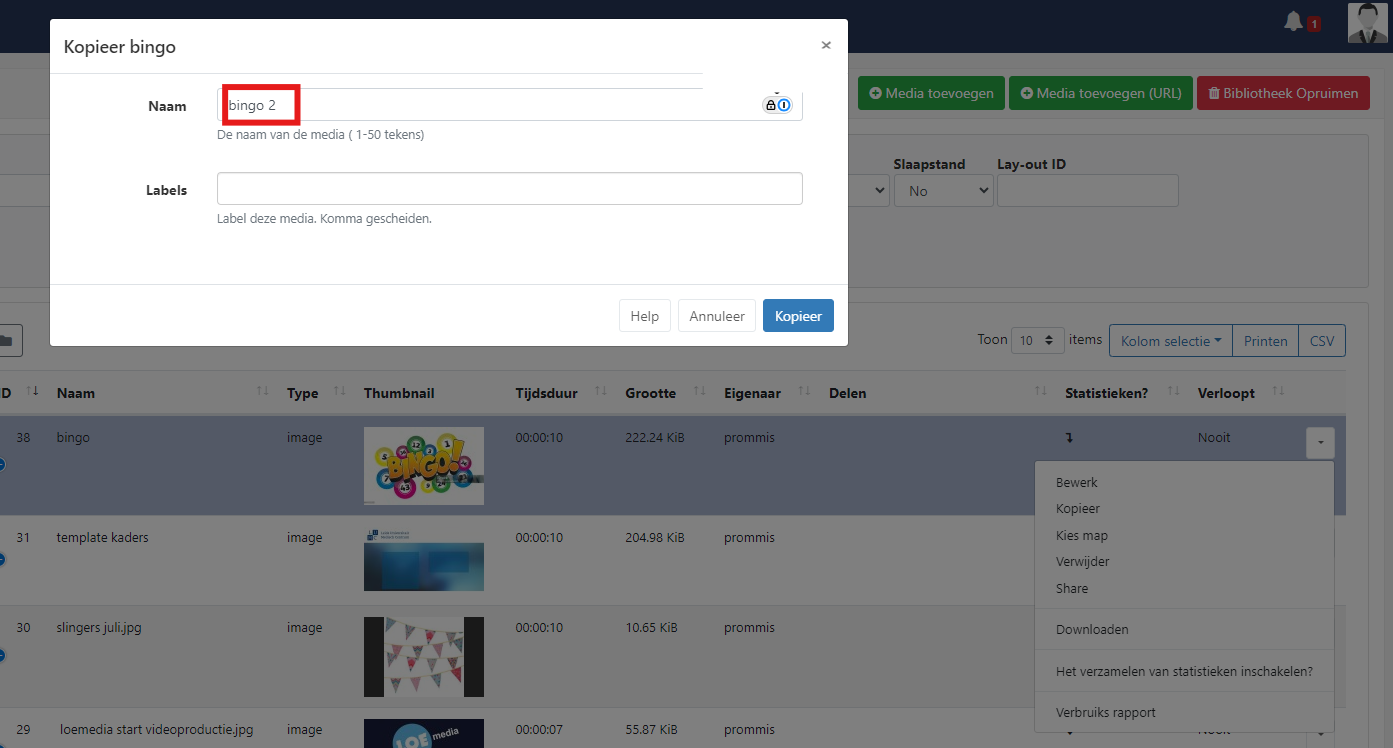
Een duplicaat van een media wordt gedaan met de rijmenu->kopieer.
Standaard wordt voor de naam, de naam van de originele media, aangevuld met een volgnummer, gebruikt. Dit kan naar wens gewijzigd worden.